Introdução
Ir para o passo 1
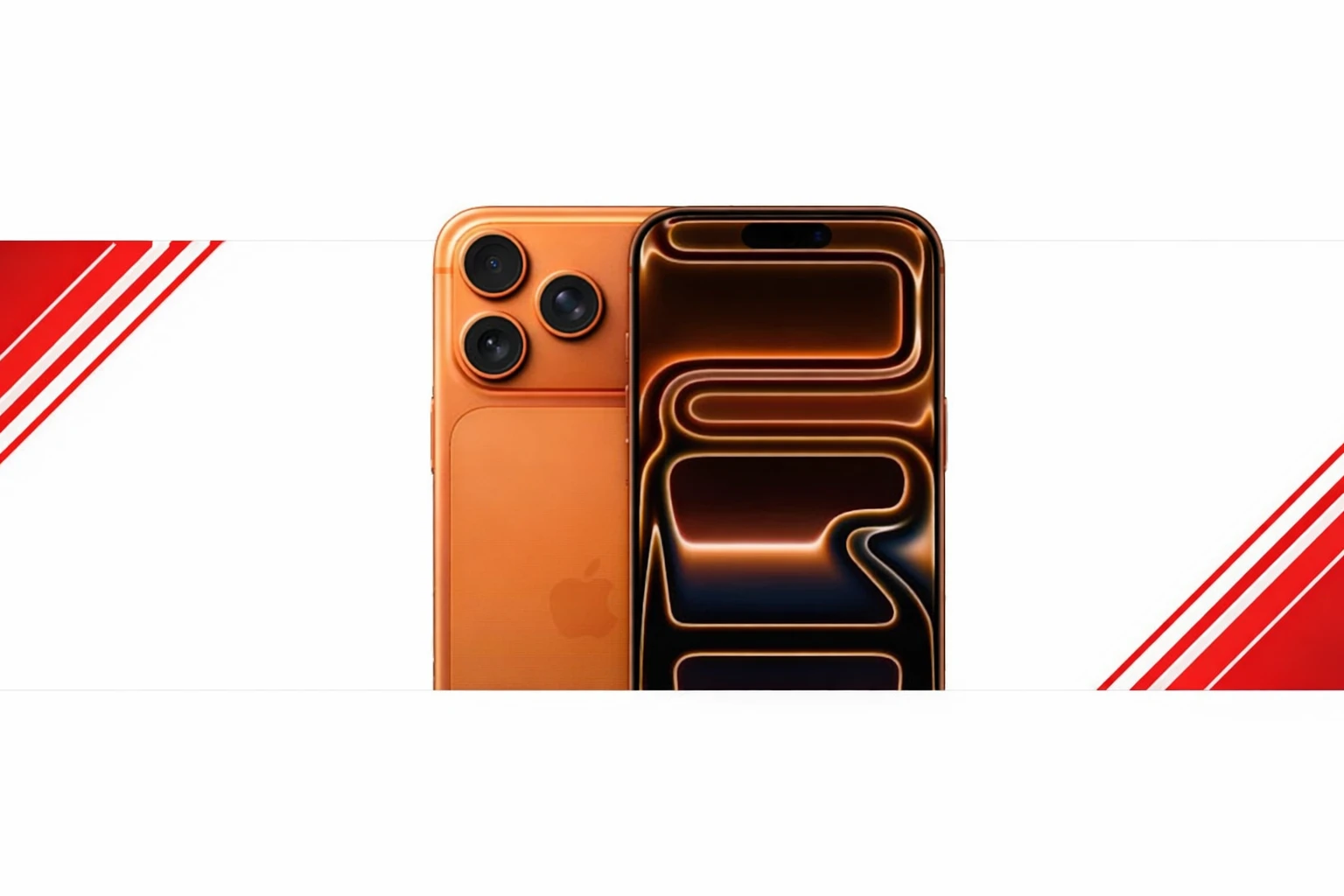
Siga estas instruções para substituir uma tela quebrada ou defeituosa no iPhone 17 Pro.
Após a substituição, o True Tone e o Brilho Automático provavelmente deixarão de funcionar até que você calibre a tela usando o Assistente de Reparo da Apple. Com telas não originais, a funcionalidade pode permanecer bastante limitada.
Observação: Para concluir o reparo, você precisará de um adesivo adequado para a tela.
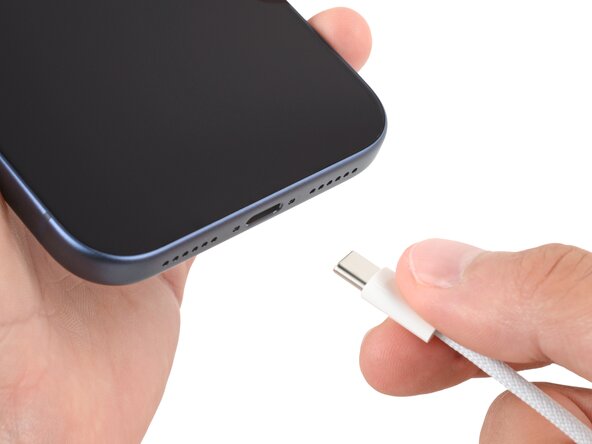
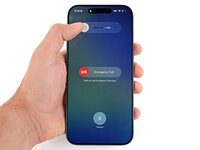
- Descarregue a bateria para menos de 25% antes de iniciar qualquer reparo . Uma bateria de íon-lítio carregada representa um risco à segurança.
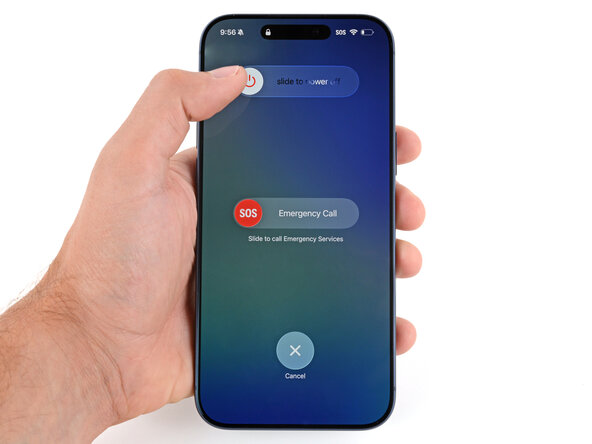
- Mantenha pressionado o botão liga/desliga e os dois botões de volume. Em seguida, deslize o dedo para a direita na tela para desligá-lo.
 FERRAMENTA UTILIZADA NESTE PASSO:
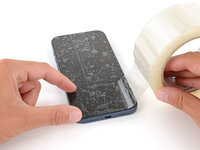
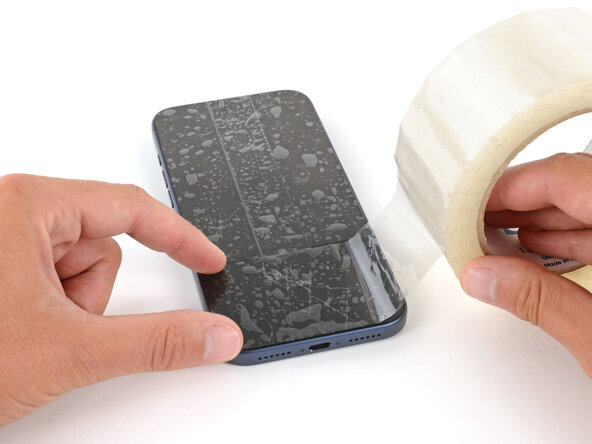
- Vidros quebrados podem dificultar a desmontagem ou, pior, causar ferimentos. Se o vidro da tela estiver quebrado, siga este passo.
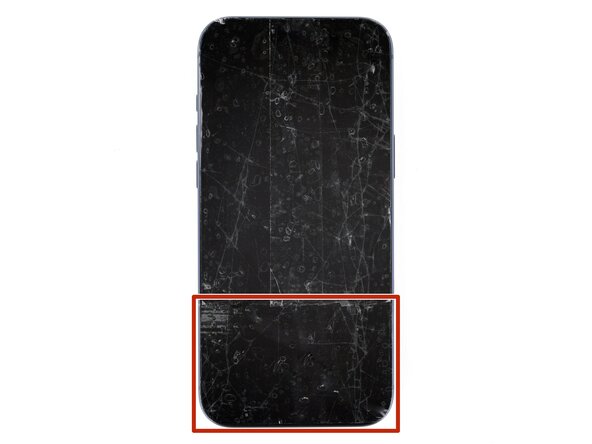
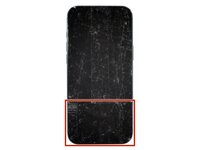
- Cubra completamente o vidro quebrado com fita adesiva. Isso manterá os pedaços de vidro unidos e a ventosa aderirá melhor.
- Certifique-se de que haja uma única faixa sem sobreposição na borda inferior , com largura suficiente para acomodar uma ventosa.
- Cole a fita adesiva apenas no vidro, não na moldura.
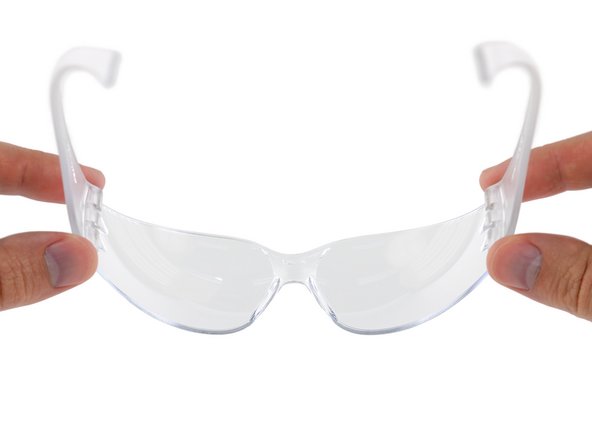
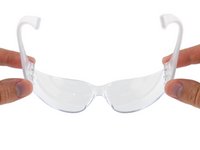
- Use óculos de proteção para proteger seus olhos de quaisquer detritos voadores.
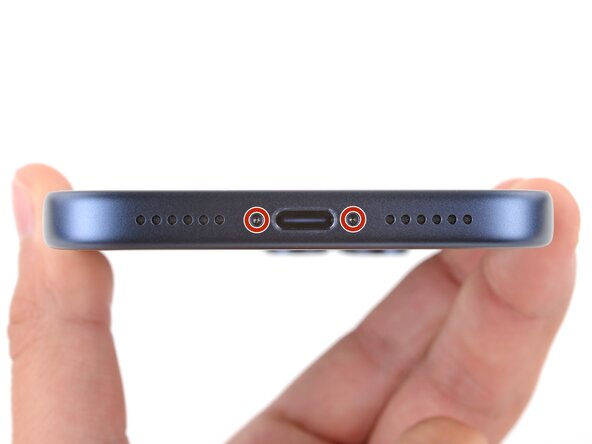
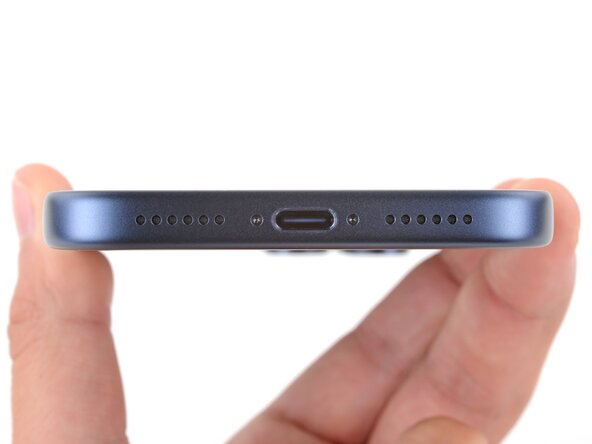
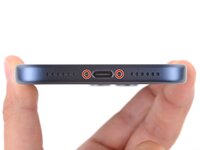
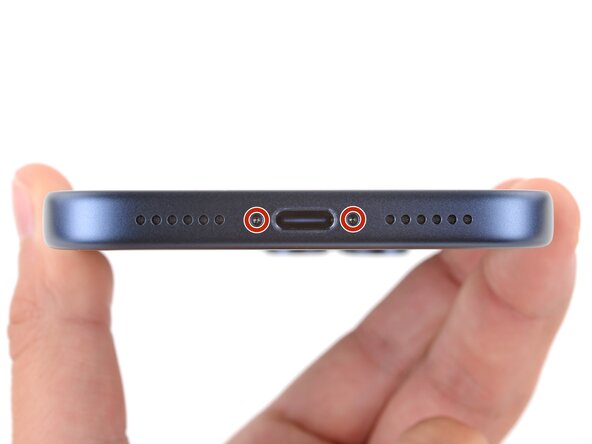
- Utilize uma chave de fenda Pentalobe P2 para remover os dois parafusos de 7,5 mm de comprimento localizados à esquerda e à direita da porta de carregamento.
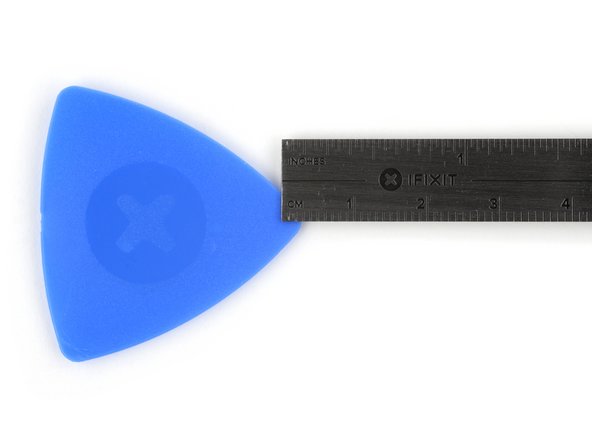
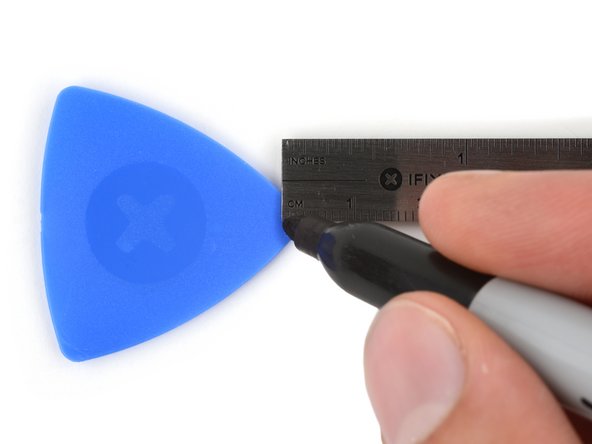
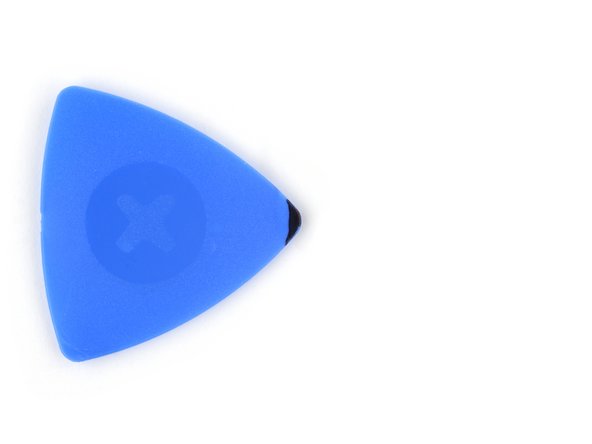
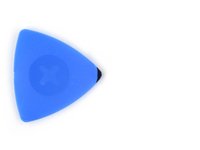
- Se você inserir a palheta muito profundamente, poderá danificar o dispositivo. Esta etapa mostra como marcar a palheta para evitar que isso aconteça.
- Usando um marcador permanente, desenhe uma linha a 3 mm da ponta da palheta.
- Você também pode colar uma moeda na palheta com fita adesiva, de forma que fique a 3 mm da ponta.
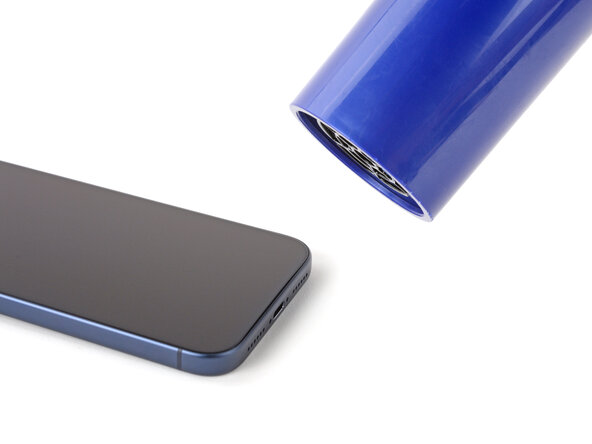
- Use um secador de cabelo ou um soprador de ar quente para aquecer a borda inferior da tela até que você mal consiga tocá-la.
- O uso incorreto do soprador de ar quente pode danificar o visor. Siga estas instruções cuidadosamente.
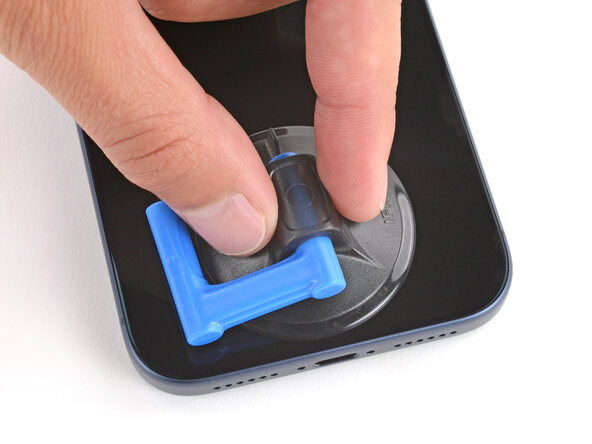
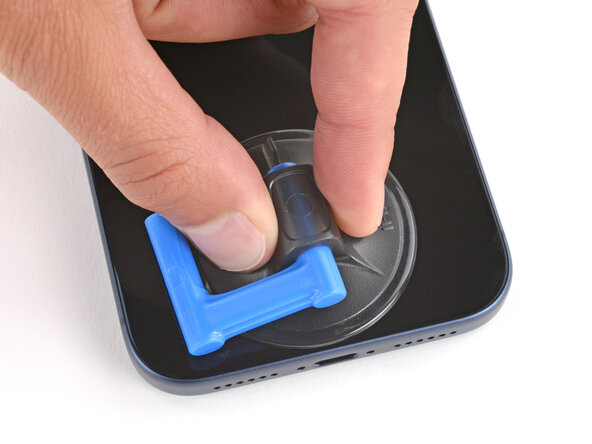
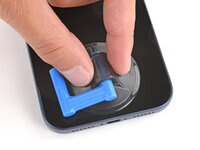
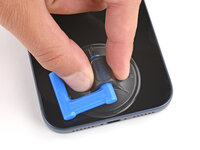
- Fixe uma ventosa o mais próximo possível da borda inferior da tela.
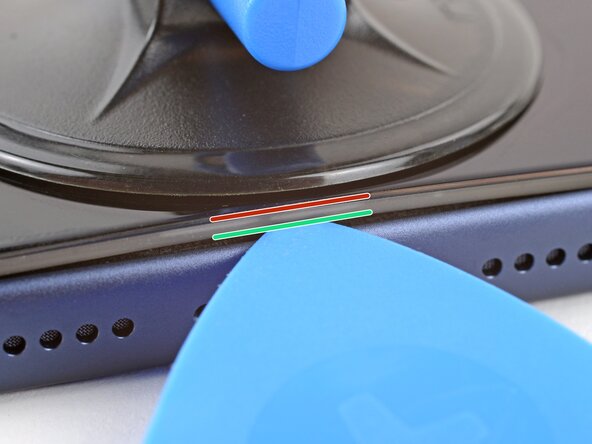
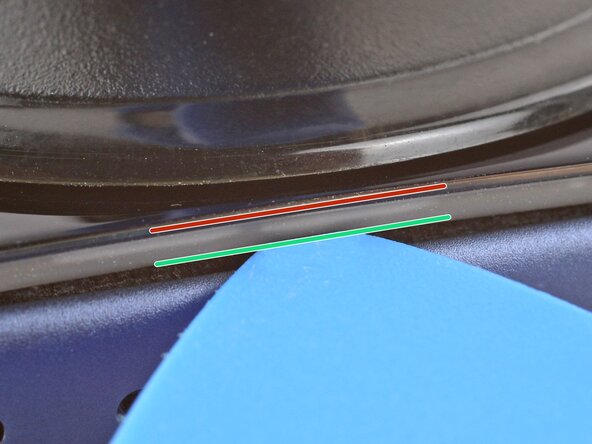
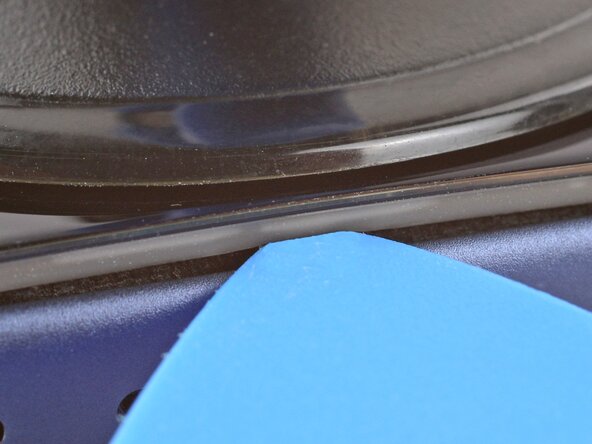
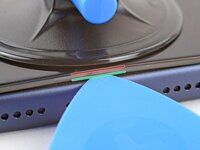
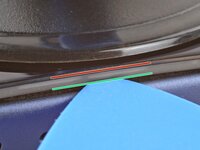
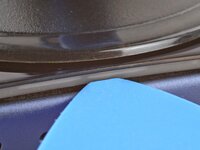
- Na próxima etapa, certifique-se de que a palheta esteja inserida no local correto:
- Na parte inferior da tela, há uma fina cobertura de plástico sob a moldura. Você precisa inserir sua palheta aqui , certificando-se de que ela fique completamente sob a cobertura .
- Existe uma junção entre a moldura de plástico e o vidro do visor. Não utilize a palheta nesse ponto , caso contrário as duas partes se separarão e o reparo será muito mais difícil.
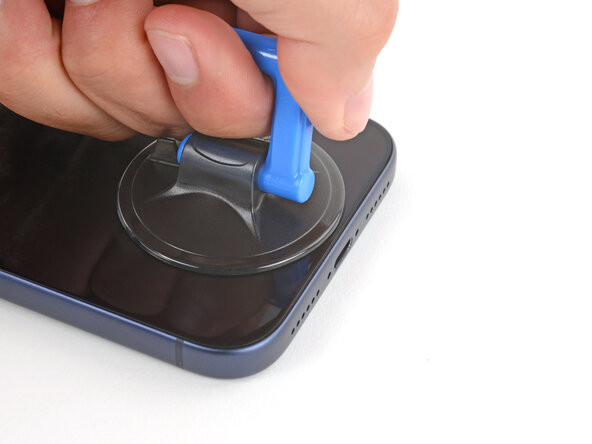
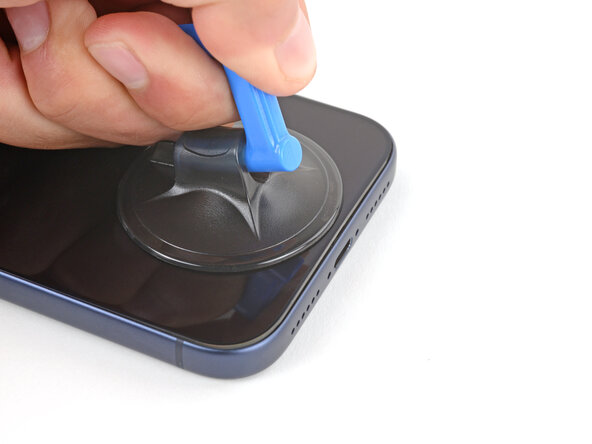
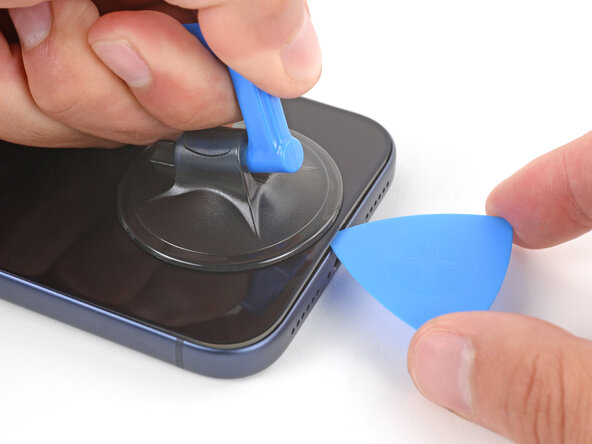
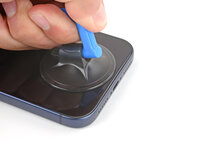
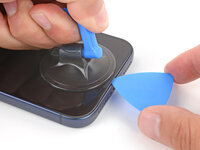
- Puxe a alça da ventosa firmemente e uniformemente para cima até que se forme um espaço entre a tela e a carcaça.
- Esta etapa pode exigir bastante força. Se estiver com dificuldades, aqueça novamente a tela e tente mais uma vez.
- Coloque a ponta da palheta na abertura que você acabou de criar.
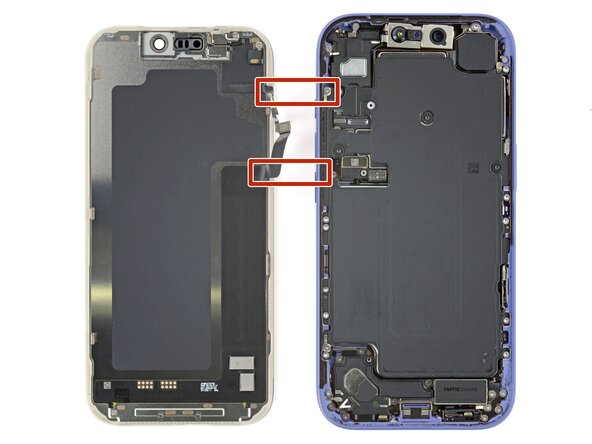
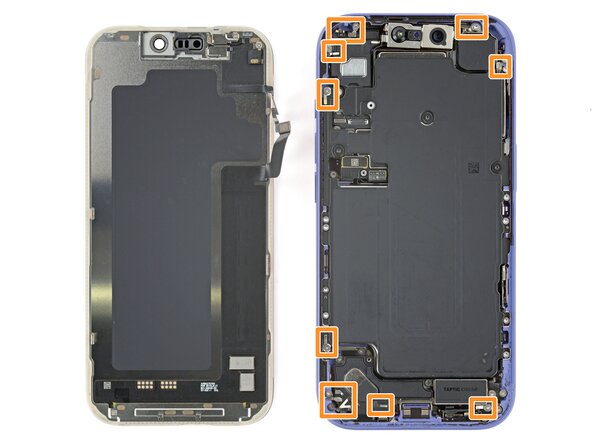
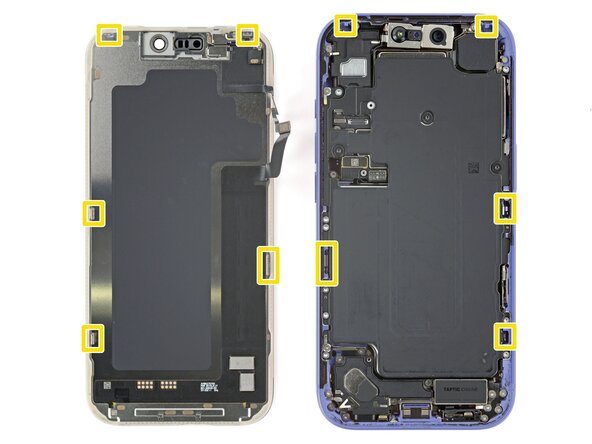
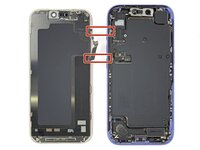
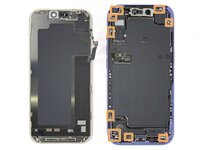
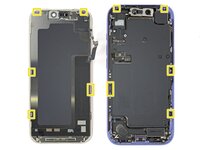
- Não insira a palheta a uma profundidade superior a 3 mm abaixo do visor para evitar danos aos seguintes componentes:
- O cabo do visor e o cabo do sensor de brilho estão localizados perto dos botões de volume e de ação.
- Existem contatos de mola sensíveis ao redor da borda do smartphone.
- Na parte inferior do visor, existem presilhas metálicas finas que se encaixam nas aberturas correspondentes da moldura.
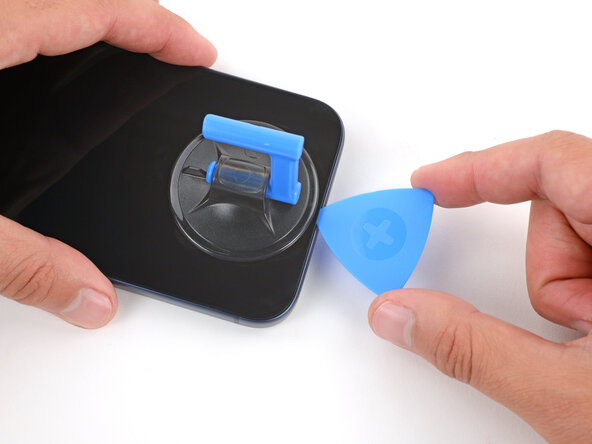
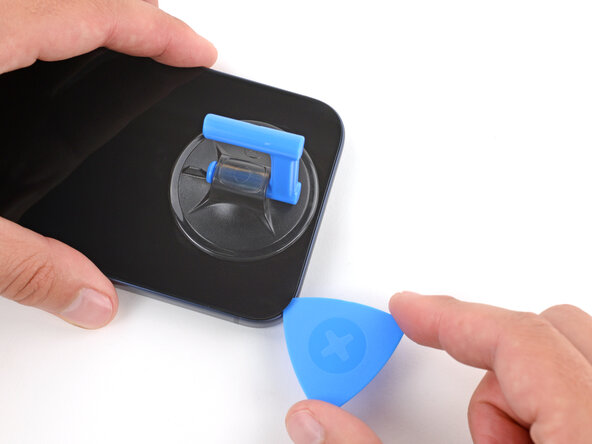
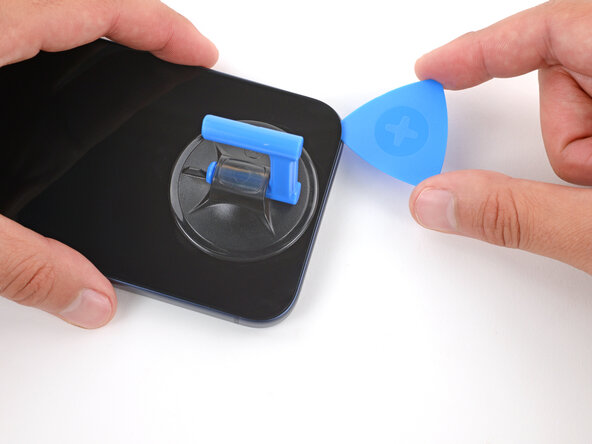
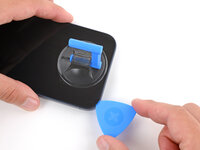
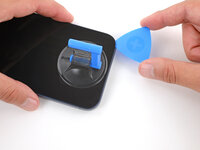
- Deslize a palheta ao longo da borda inferior para soltar o adesivo.
- Deixe a palheta inserida sob o canto inferior direito para que o adesivo possa se fixar novamente.
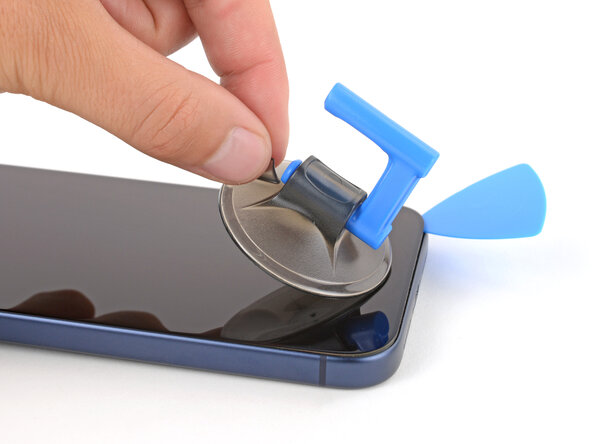
- Puxe a pequena saliência na ventosa para que ela se solte e possa ser removida da tela.
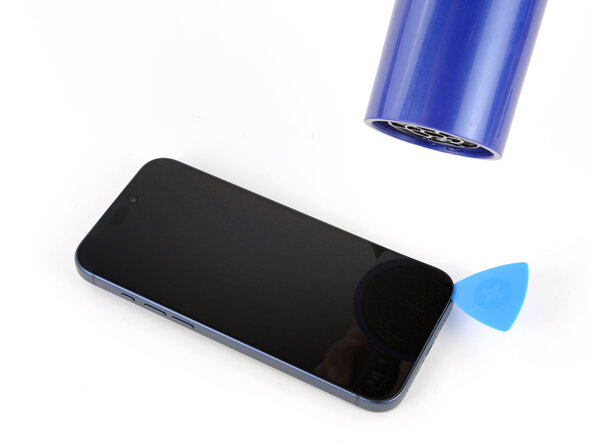
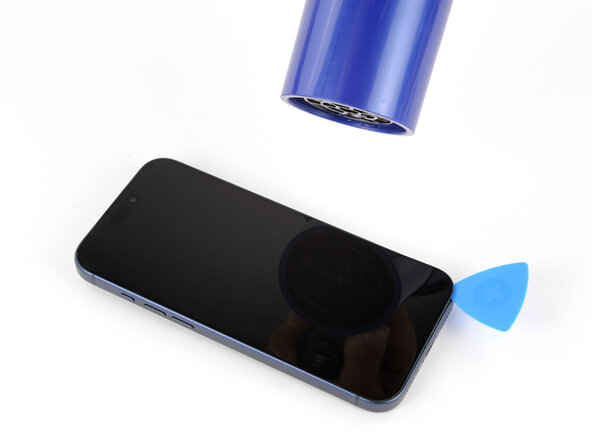
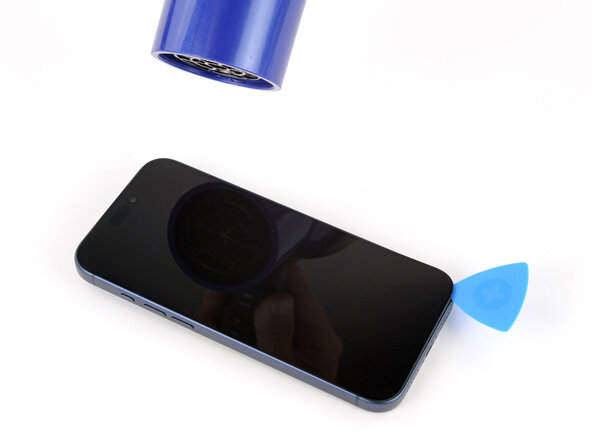
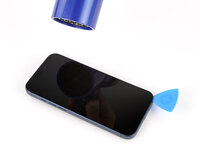
- Aqueça a borda direita da tela com um soprador de ar quente ou um secador de cabelo.
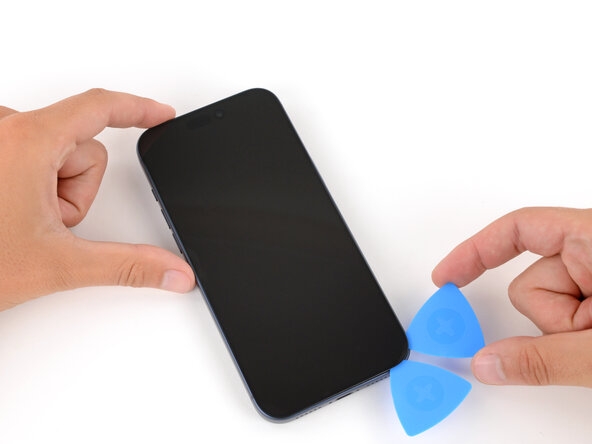
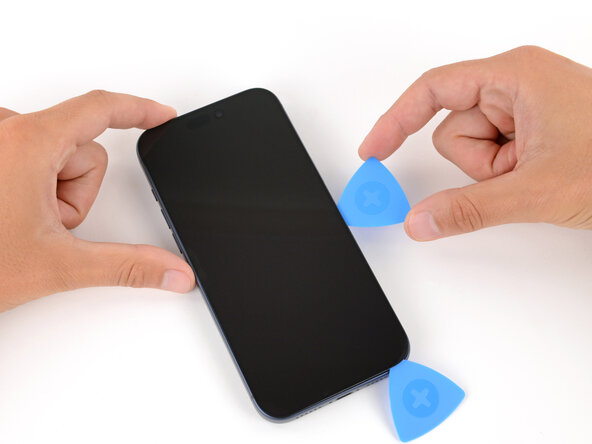
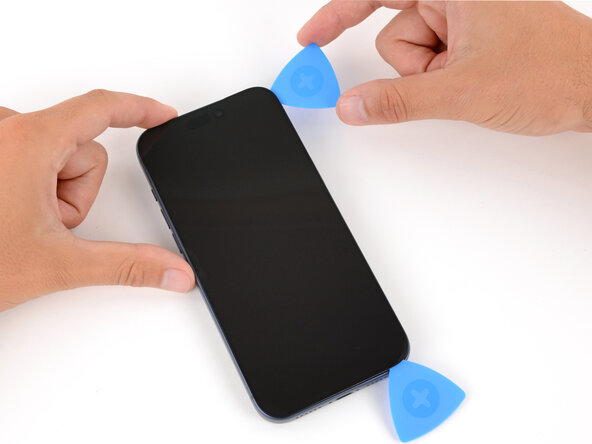
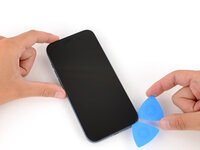
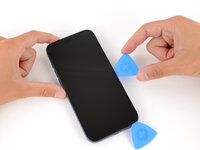
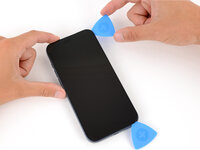
- Insira uma segunda palheta no canto inferior direito do visor.
- Deslize a palheta para cima ao longo da borda direita e solte as duas presilhas .
- Pode ser necessário levantar cuidadosamente a tela até que as presilhas se soltem.
- Deixe a palheta no canto superior direito para evitar que a cola volte a aderir.
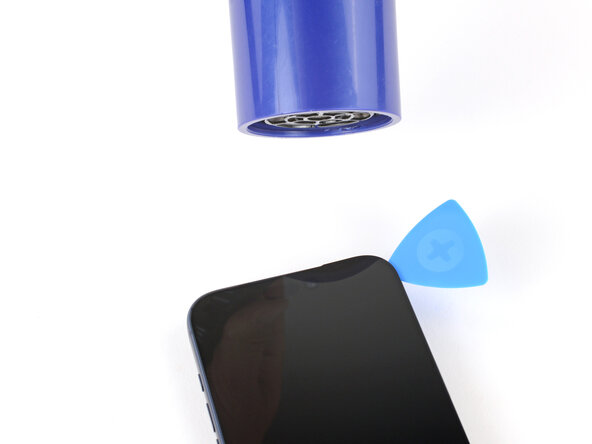
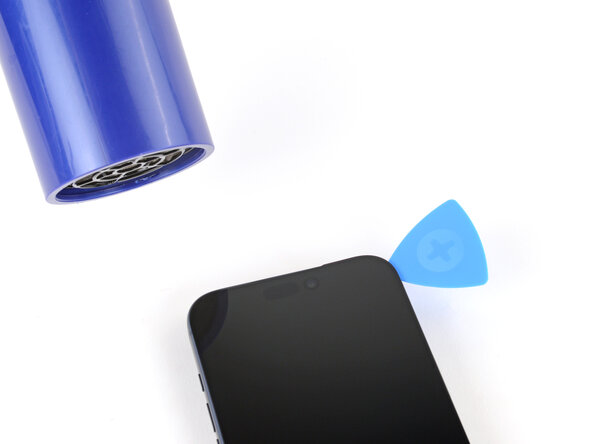
- Aqueça a borda superior da tela com um secador de cabelo ou um soprador de ar quente.
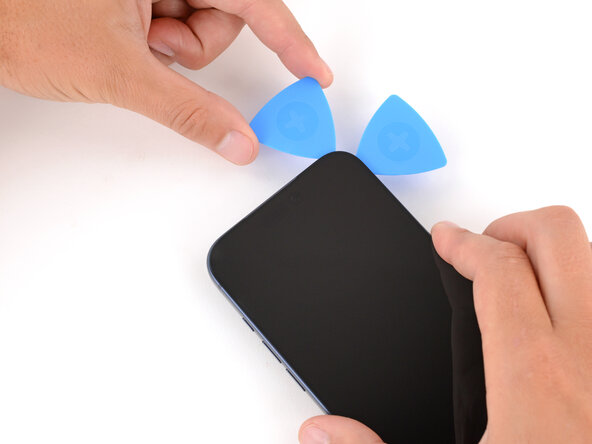
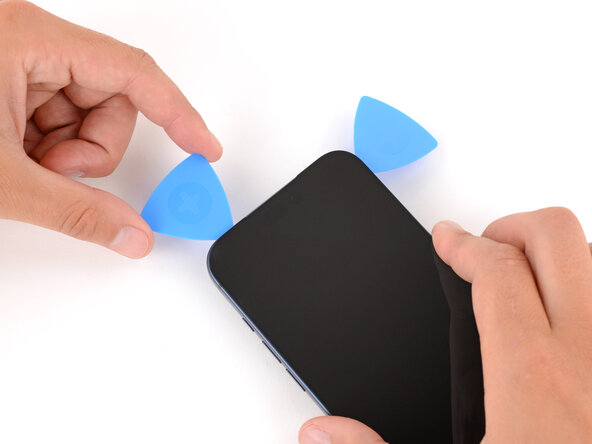
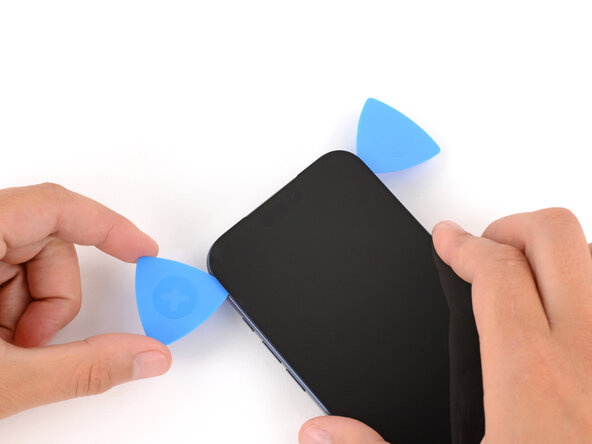
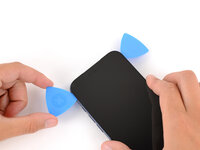
- Insira uma terceira palheta no canto superior direito do visor.
- Deslize a palheta ao longo da borda superior e logo ao redor do canto superior esquerdo para separar o adesivo e soltar os dois clipes .
- Não empurre a palheta mais além, pois o cabo do sensor de brilho pode ser danificado.
- Deixe a palheta no canto superior esquerdo para evitar que a cola volte a aderir.
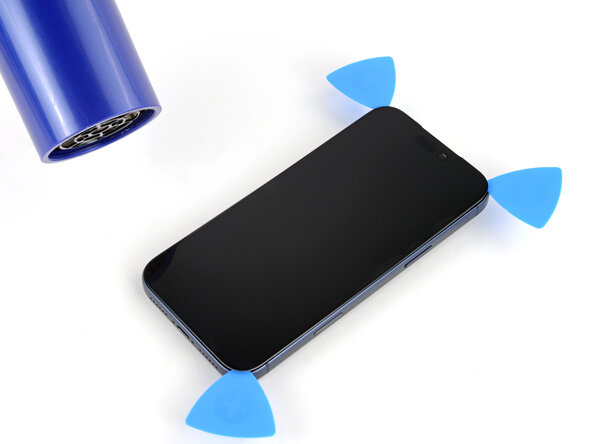
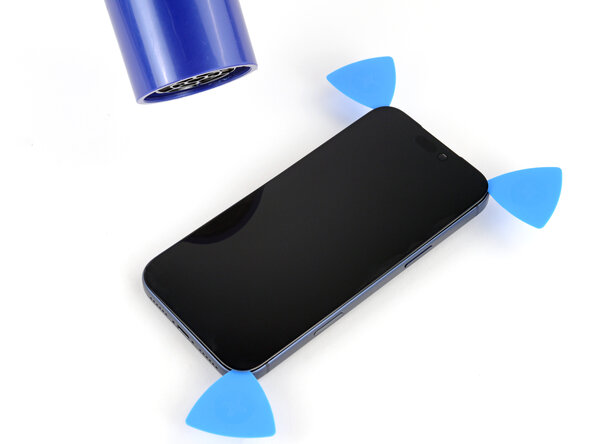
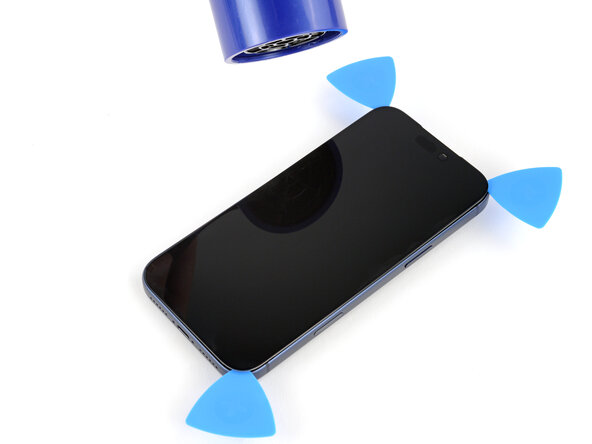
- Aqueça a borda esquerda da tela com um secador de cabelo ou um soprador de ar quente.
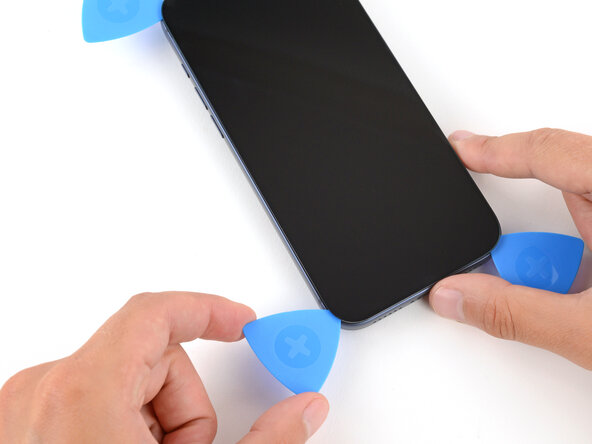
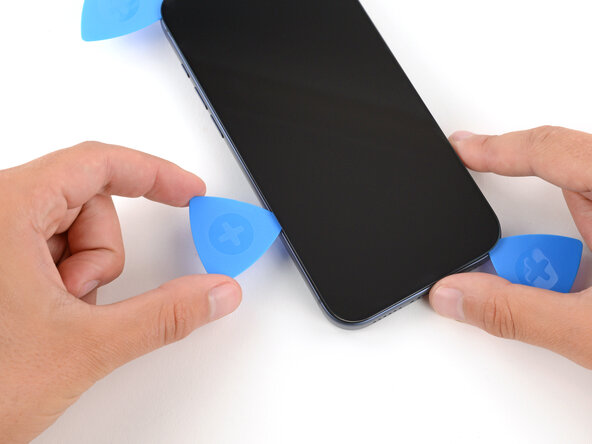
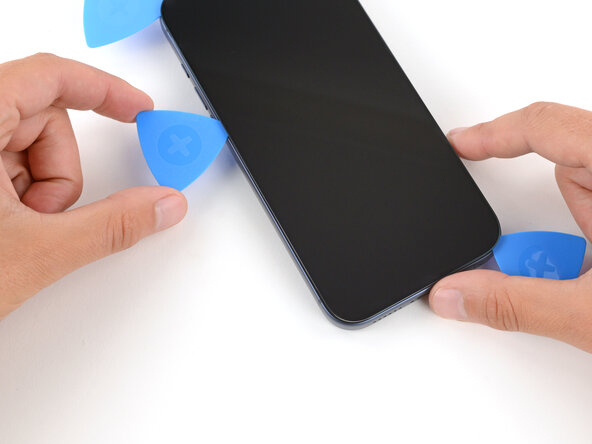
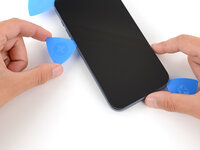
- Insira uma quarta palheta no canto inferior esquerdo da tela.
- Deslize a palheta para cima ao longo da borda direita para soltar o adesivo e a presilha . Pare um pouco antes do botão de aumentar o volume.
- Pode ser necessário levantar cuidadosamente a tela até que a trava se solte.
- Não empurre a palheta mais além, para não danificar o cabo do monitor .
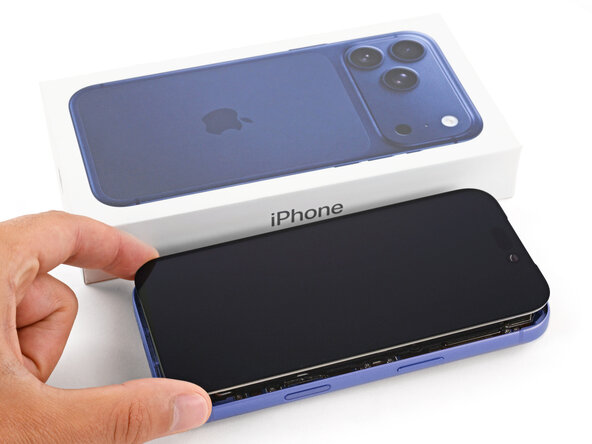
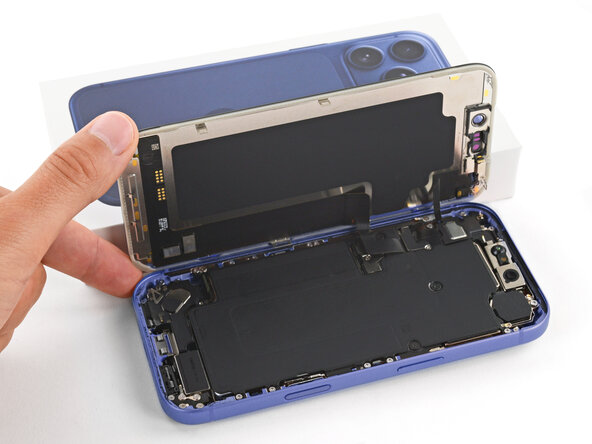
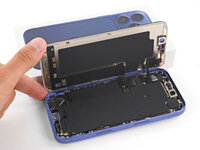
- O visor agora deve estar solto da moldura. Se ainda estiver preso em algum lugar, passe a palheta ao redor da borda novamente e verifique se ainda há resíduos de adesivo ou presilhas.
- Levante o monitor na vertical e abra-o sobre a borda esquerda. Apoie-o em uma caixa resistente ou em uma pilha de livros para que os cabos não fiquem sob muita tensão.
- Você também pode colocar o monitor deitado sobre o lado esquerdo .
 FERRAMENTA UTILIZADA NESTE PASSO:
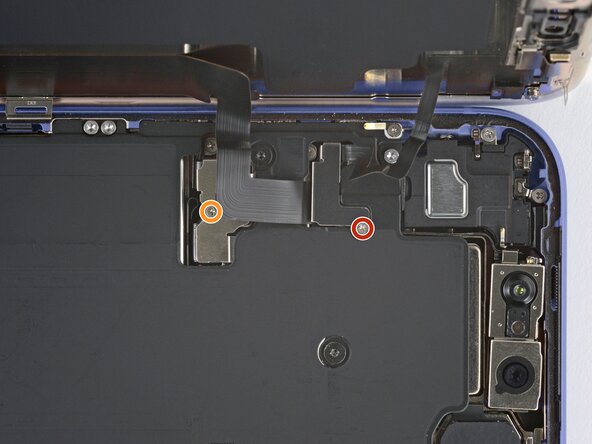
- Mantenha os parafusos bem organizados durante todo o reparo e certifique-se de que cada parafuso seja devolvido ao seu lugar original.
- Remova os dois parafusos JIS00 que fixam as tampas dos cabos:
- Um parafuso de 1,4 mm de comprimento na tampa para o cabo do visor e o cabo para o sensor frontal.
- Um parafuso de 1,3 mm de comprimento na tampa da bateria.
- As pontas de chave de fenda Phillips pequenas da iFixit também funcionam em parafusos JIS. Você pode tentar usar chaves de fenda de outros fabricantes, mas corre o risco de danificar a cabeça dos parafusos.
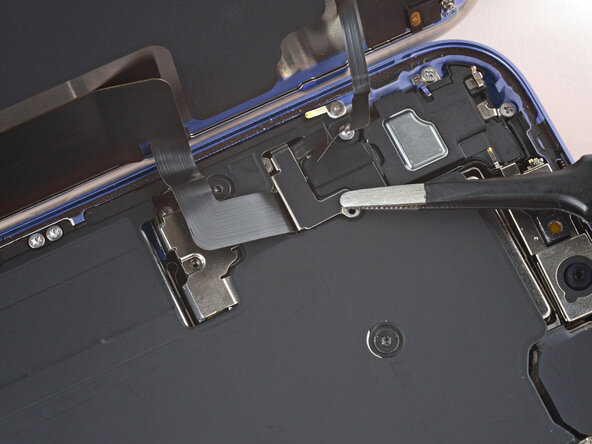
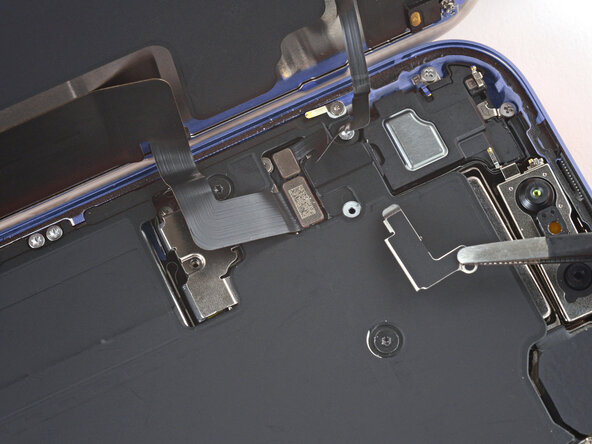
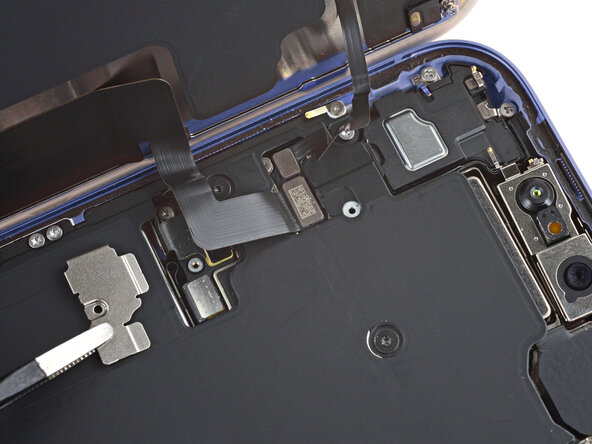
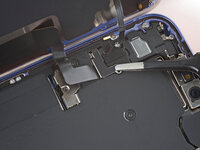
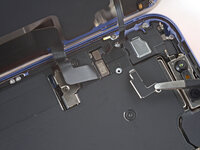
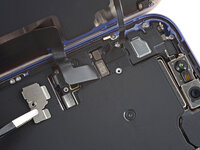
- Remova ambas as tampas.
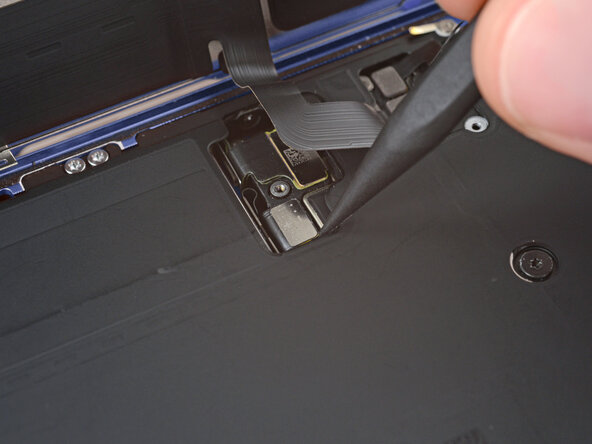
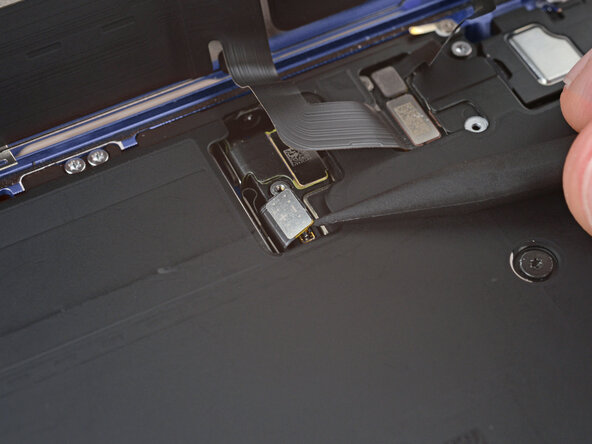
- Use a ponta de uma espátula para levantar o conector de pressão do visor e desconectá-lo.
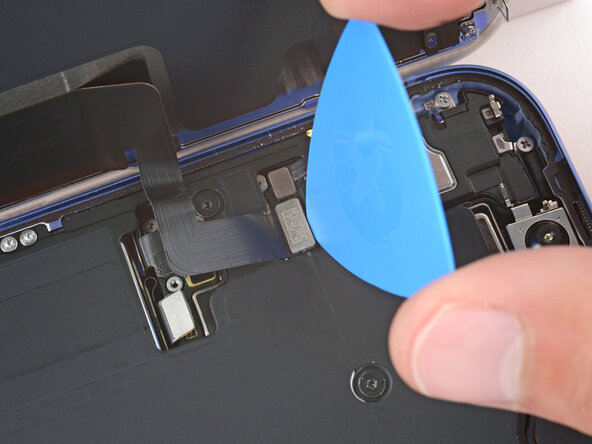
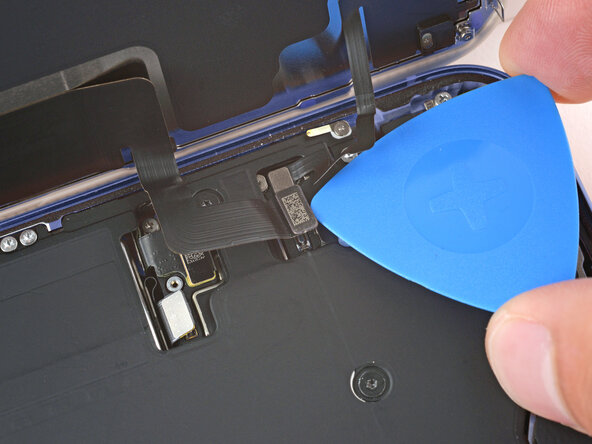
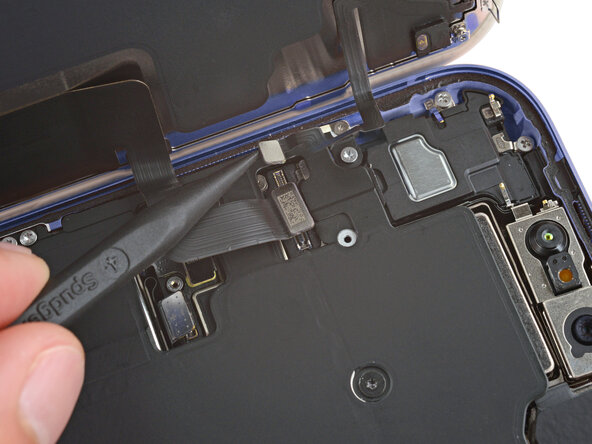
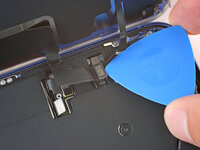
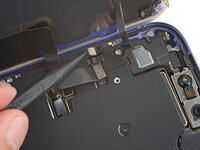
- Use a ponta de uma espátula ou a ponta de uma palheta de guitarra para levantar e desconectar os conectores de pressão do visor e do sensor de brilho.
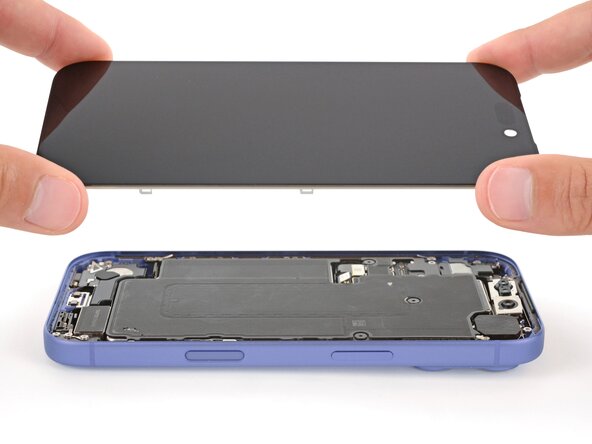
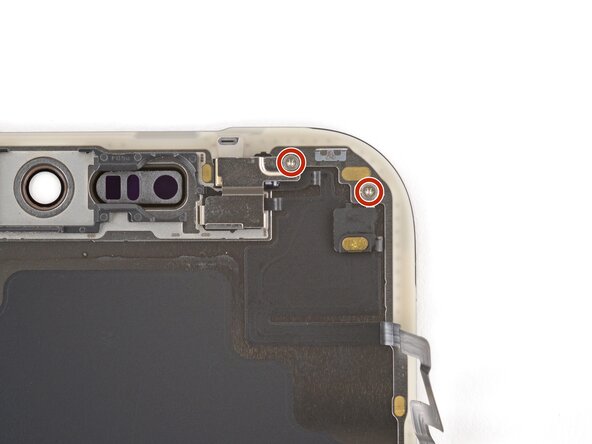
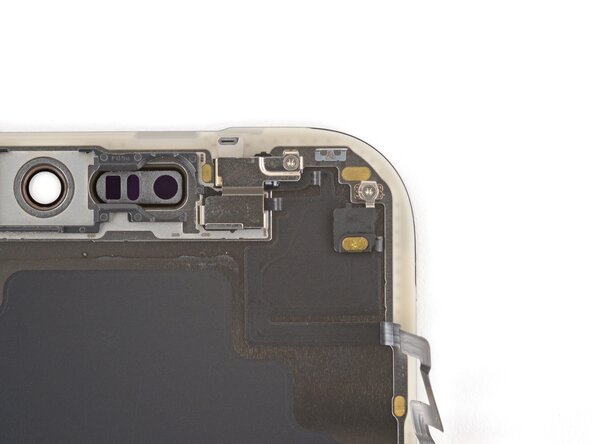
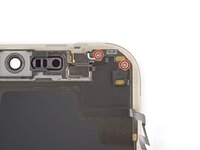
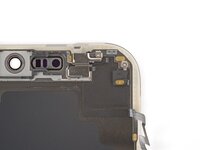
- Se o seu visor de substituição não tiver sensores frontais integrados, siga os próximos seis passos para removê-los e transferi-los para a nova peça.
- Utilize a chave de fenda Tri-Point Y00 para remover os dois parafusos de 1,0 mm de comprimento dos sensores frontais.
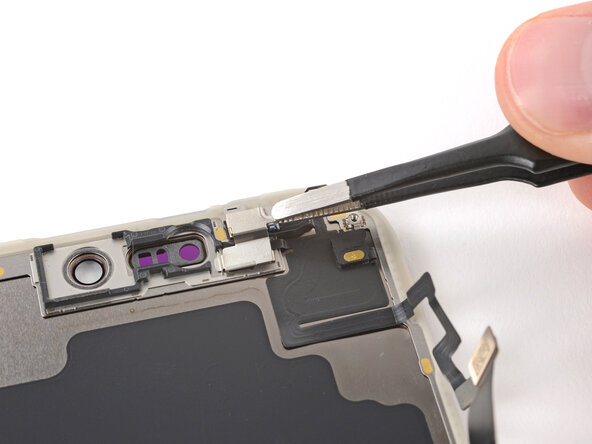
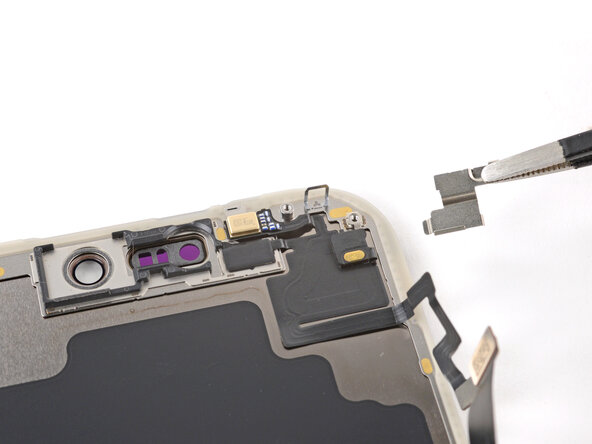
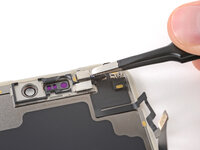
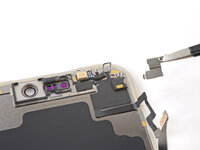
- Remova o suporte do sensor frontal.
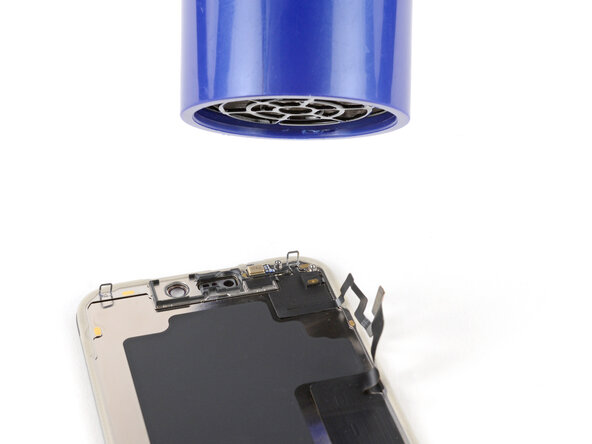
- Aqueça os sensores frontais com um secador de cabelo ou um soprador de ar quente .
- Você pode aquecer o sensor diretamente ou a área correspondente na parte frontal do visor.
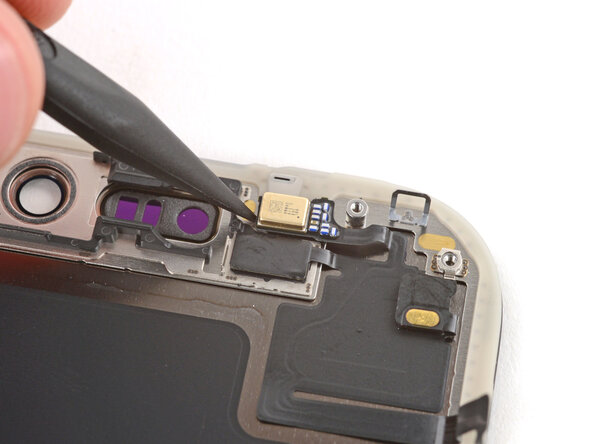
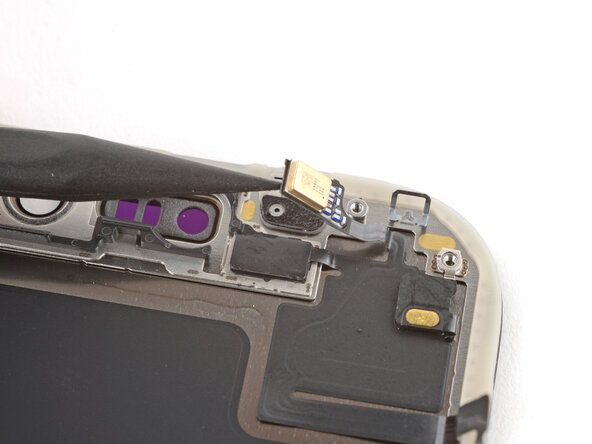
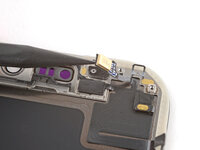
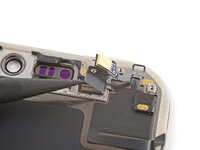
- Os sensores frontais são muito delicados e podem quebrar com facilidade, portanto, tenha muito cuidado ao removê-los. Se não saírem facilmente, aqueça-os novamente e tente outra vez.
- Use a ponta da espátula para levantar ambos os sensores.
- Faça alavanca por baixo da aba dos sensores, e não nos próprios sensores, para evitar danificá-los.
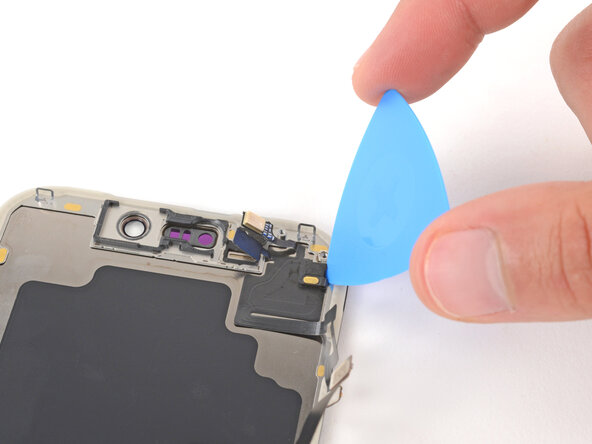
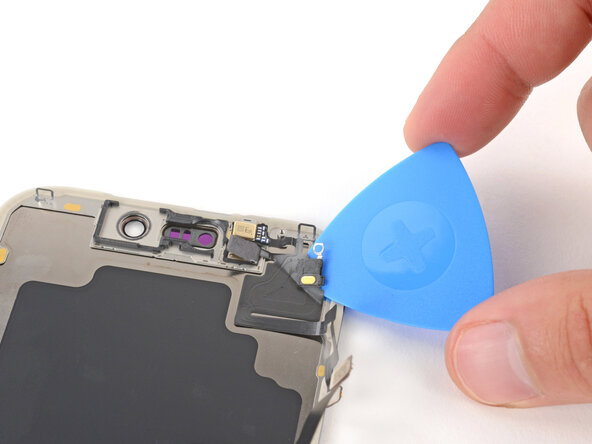
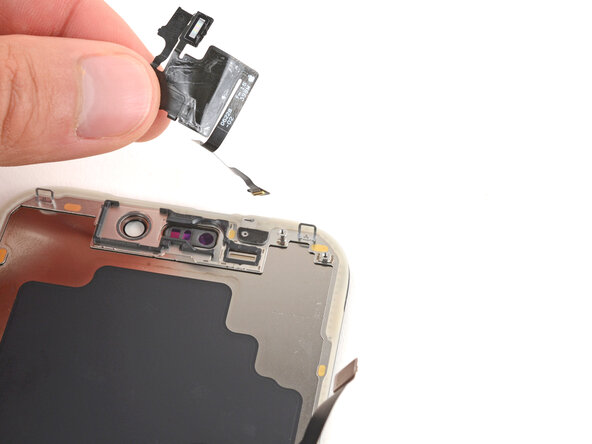
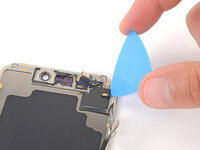
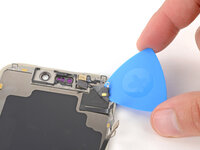
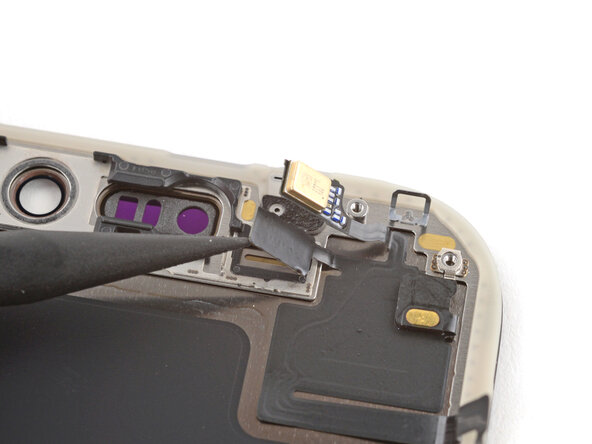
- Coloque a ponta de uma palheta sob o canto superior direito do cabo largo e colado que leva aos sensores frontais.
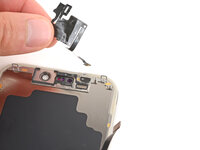
- Deslize a palheta lentamente por baixo do cabo e levante-a até conseguir segurá-la com os dedos.
- Desconecte o cabo com os dedos e remova os sensores.
- Em seguida, transfira-os para o monitor de substituição.

- Parabéns, o dispositivo foi desmontado. Os passos restantes mostram como remontar o iPhone .
- Dependendo do modelo, as fotos podem ser ligeiramente diferentes das do seu aparelho. No entanto, o procedimento está correto para o seu iPhone.

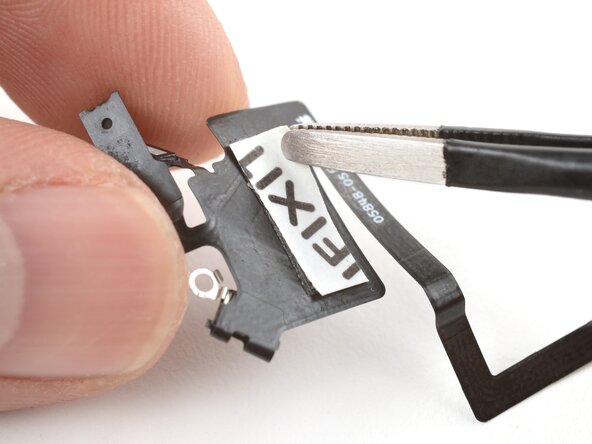
 FERRAMENTA UTILIZADA NESTE PASSO:


- Os próximos quatro passos mostram como conectar os sensores frontais. Se o seu monitor de substituição já tiver sensores frontais instalados, pule para os próximos quatro passos .
- Pressione a parte retangular do cabo do sensor frontal contra a tela com os dedos.
- Use um secador de cabelo ou um iOpener para aquecer a cola sob o cabo, para que ela amoleça e fixe firmemente. Ela deve ficar apenas morna, não quente.
- Se o cabo não aderir bem, aplique um pequeno pedaço de fita adesiva dupla face na parte de trás dele.


- Pressione o sensor de brilho e o microfone em seus respectivos encaixes usando o dedo ou uma espátula.


- Encaixe a aba esquerda no suporte do sensor frontal da tela e coloque o suporte em sua posição.

- Pegue a chave de fenda Tri-Point Y000 e aparafuse de volta os dois parafusos de 1,0 mm de comprimento do suporte.


 FERRAMENTA


- Ao limpar a moldura, evite os delicados clipes de aterramento. Se você entortar um deles acidentalmente, desentorte-o cuidadosamente com os dedos ou uma pinça.
- Remova os pedaços maiores de cola da borda da moldura usando uma pinça ou os dedos.
- Raspe os resíduos de adesivo da moldura com uma espátula.
- Se a cola estiver difícil de remover, aqueça-a levemente com um secador de cabelo ou um soprador de ar quente e tente novamente.

- Use um pano que não solte fiapos ou um filtro de café para limpar os resíduos de adesivo da borda da moldura, sempre em uma única direção.
- Se a cola ainda estiver muito forte, coloque algumas gotas de álcool isopropílico altamente concentrado no tecido e tente novamente.
- Faça com calma. Se a moldura estiver bem limpa, o adesivo de substituição ficará bem plano e aderirá melhor.

 FERRAMENTA UTILIZADA NESTE PASSO:
- Se você deseja reutilizar a tela antiga, precisa limpá-la completamente. Aplique algumas gotas de álcool isopropílico de alta concentração (no mínimo 90%) em um pano de microfibra ou pano que não solte fiapos e limpe a borda da tela para prepará-la para a nova cola.

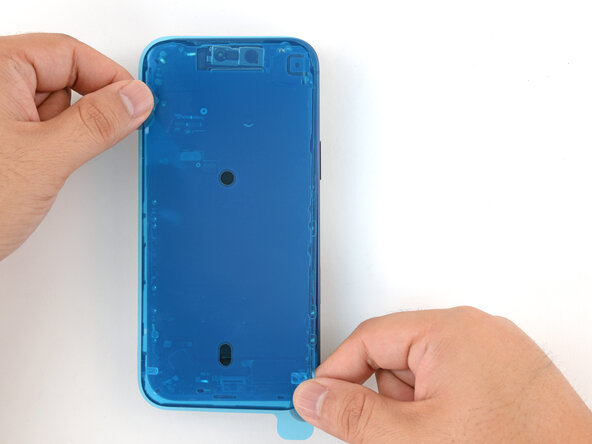


- Não remova ainda nenhuma película protetora e coloque a película adesiva sobre a moldura para que você possa ver como ela deve ser aplicada.
- Utilize recursos como o recorte da câmera e os entalhes nas bordas superior e inferior para encontrar a posição correta.

- Segure a aba no canto da película adesiva e retire a película protetora até que um terço do adesivo fique exposto.
- O adesivo é realmente muito forte. Tenha cuidado, ele não deve tocar em nada até que você esteja pronto para fixá-lo.
- Se a sua película adesiva tiver várias películas protetoras, retire a película do lado que precisa ser colado na moldura.


- Uma vez que o adesivo tenha colado, não é possível reposicioná-lo. Você precisa removê-lo e começar tudo de novo com uma nova película adesiva.
- Alinhe cuidadosamente a borda exposta da película adesiva com a borda correspondente da moldura do iPhone.
- Se a orientação estiver correta, pressione cuidadosamente a fita adesiva exposta firmemente contra a moldura.

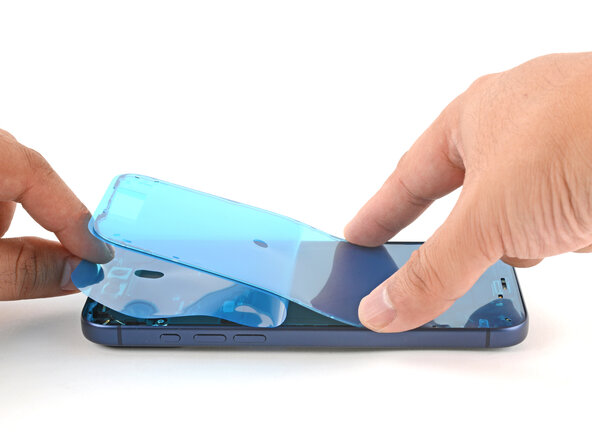


- Retire gradualmente a película protetora e pressione suavemente o adesivo no local.
- Se a película adesiva estiver alinhada corretamente, as tiras adesivas se encaixam automaticamente.
- Se a fita adesiva começar a enrugar ou formar vincos, você deve removê-la e começar novamente com uma nova fita adesiva.
- Se as tiras adesivas estiverem ligeiramente desalinhadas, você pode corrigir um pouco as bordas mais compridas ao colocá-las na moldura.
- Se você não tiver uma segunda fita adesiva à mão, pode montar o iPhone temporariamente sem as fitas adesivas e usá-lo normalmente. No entanto, lembre-se de que seu iPhone não estará mais selado, portanto, recoloque as fitas adesivas assim que possível.

- Pressione firmemente as tiras adesivas ao redor da borda usando uma espátula.
- Evite os clipes de aterramento delicados. Se você entortar um deles acidentalmente, desentorte-o com os dedos ou uma pinça.
- Não pressione com muita força, pois o adesivo pode esticar ou deformar.

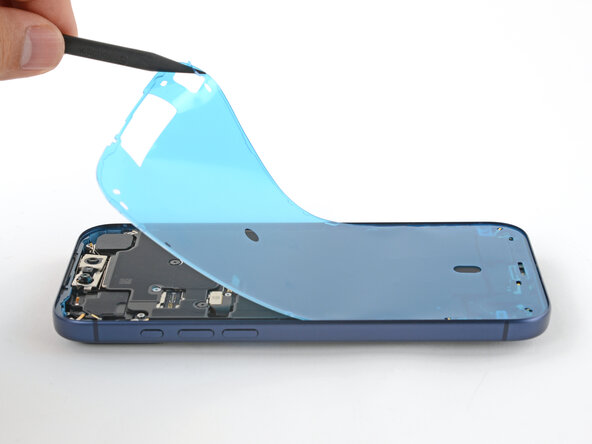


- Segure a aba de puxar no canto da película adesiva e retire a película protetora maior da frente da película adesiva.
- As bordas ainda estão cobertas com películas protetoras adicionais. Não as remova ainda . Elas impedem que o adesivo grude acidentalmente em algum lugar durante a montagem do iPhone.

- Posicione a tela do iPhone próxima à moldura de forma que os cabos da tela possam alcançar facilmente a placa lógica.


- Pressione firmemente os dois conectores de pressão do visor contra a placa lógica com o dedo ou com a extremidade plana da espátula para fazer contato.
- Não force a entrada dos plugues. Se estiver difícil, realinhe o plugue e tente novamente.


- Pressione firmemente o conector da bateria na placa lógica usando o dedo ou a extremidade plana de uma espátula.

- Agora é um bom momento para testar o dispositivo antes de selá-lo . Ligue o iPhone e teste todas as suas funções. Desligue-o novamente e continue com a montagem.
- Se o seu iPhone não ligar, conecte-o ao carregador e tente novamente.


- Encaixe a borda superior da tampa do conector da bateria sob a borda do recorte.
- Certifique-se de que ambas as abas estejam sob a borda.
- Alinhe a tampa com o orifício do parafuso e coloque-a em sua posição.

- Pegue uma chave de fenda JIS00 e recoloque o parafuso de 1,2 mm de comprimento que fixa a tampa do conector da bateria.


- Encaixe a borda esquerda da tampa do conector do visor sob a borda do recorte.
- Alinhe a tampa com o orifício do parafuso e coloque-a em sua posição.

- Pegue a chave de fenda JIS00 e recoloque o parafuso de 1,2 mm de comprimento que fixa a tampa do conector do visor.


- Segure o visor firmemente com uma das mãos.
- Remova todas as películas protetoras ao redor das bordas usando uma espátula ou os dedos. As superfícies adesivas agora estão expostas.
- Certifique-se de que as superfícies adesivas permaneçam intactas.
- Verifique o interior para ver se ainda há películas protetoras soltas e remova-as . Não devem restar películas protetoras.


- Coloque a tela na moldura com a borda superior primeiro.
- Se sentir resistência, provavelmente uma presilha na borda entortou e foi pressionada contra a moldura. Localize a área afetada e, com cuidado, desentorte a presilha para o lugar certo.
- Certifique-se de que nenhum cabo seja danificado pela borda da tela.
- Pressione ao longo das bordas do iPhone até que a tela fique totalmente encaixada na moldura.


- Pressione firmemente a borda do iPhone em toda a sua volta.

- Aqueça a borda do iPhone com um secador de cabelo , um soprador de ar quente ou um iOpener até que você mal consiga tocá-la.
- O calor amolece o adesivo, permitindo uma melhor aderência.
- Pegue a chave de fenda Pentalobe P2 e aparafuse os dois parafusos de 7,5 mm de comprimento de volta em ambos os lados da porta de carregamento.
CONCLUSÃO
Para remontar seu dispositivo, siga os passos na ordem inversa.
Calibre a nova tela usando o Assistente de Reparo da Apple . Acesse Ajustes → Geral → Sobre → Histórico de Peças e Serviços, toque em Reiniciar e Concluir Reparo e siga as instruções na tela.
Descarte seu lixo eletrônico corretamente .





 Português